PanedWindow 组件(Tk8.4 新增)是一个空间管理组件。跟Frame 组件类似,都是为组件提供一个框架,不过 PanedWindow 允许让用户调整应用程序的空间划分。
import tkinter as tk

root = tk.Tk()

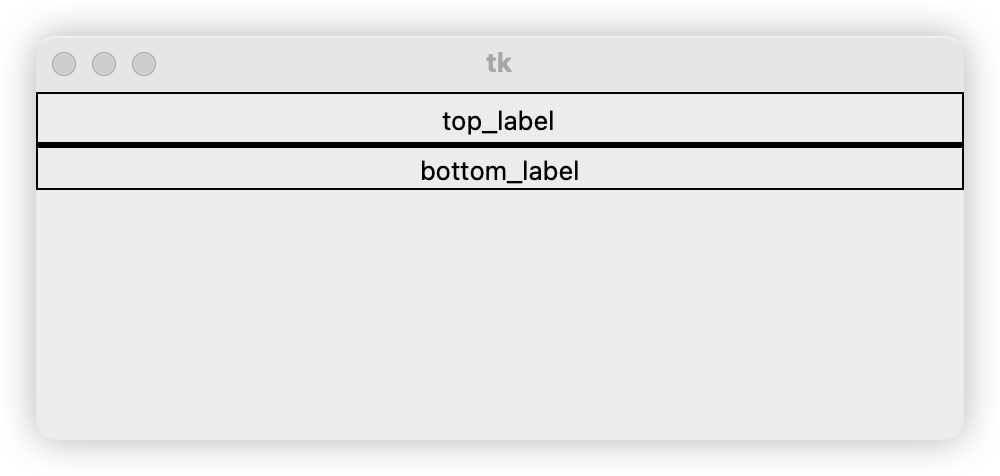
pw = tk.PanedWindow(root,orient='vertical',sashwidth=3,background='black')
pw.pack(fill='both')

top_label = tk.Label(pw,text='top_label')
pw.add(top_label)

bottom_label = tk.Label(pw,text='bottom_label')
pw.add(bottom_label)

root.mainloop()
属性
#
| 选项 |
含义 |
| background |
设置背景颜色 |
| bg |
跟 background 一样 |
| borderwidth |
设置边框宽度 |
| bd |
跟 borderwidth 一样 |
| cursor |
1. 指定当鼠标在 PanedWindow 上飘过的时候的鼠标样式 2. 默认值由系统指定 |
| handlepad |
1. 调节“手柄”的位置 2. 例如 orient=“vertical”,则 handlepad 选项表示“分割线”上的手柄与左端的距离 3. 默认值是 8 像素 |
| handlesize |
1. 设置“手柄”的尺寸(由于“手柄”必须是一个正方形,所以是设置正方形的边长) 2. 默认值是 8 像素 |
| height |
1. 设置 PanedWindow 的高度 2. 如果忽略该选项,则高度由子组件的尺寸决定 |
| opaqueresize |
1. 该选项定义了用户调整窗格尺寸的操作 2. 如果该选项的值为 True(默认),窗格的尺寸随用户鼠标的拖拽而改变 3. 如果该选项的值为 False,窗格的尺寸在用户释放鼠标的时候才更新到新的位置 |
| orient |
1. 指定窗格的分布方式 2. 可以是 “horizontal”(横向分布)和 “vertical”(纵向分布) |
| relief |
1. 指定边框样式 2. 默认值是 “flat” 3. 另外你还可以设置 “sunken”,“raised”,“groove” 或 “ridge” |
| sashpad |
设置每一条分割线到窗格间的间距 |
| sashrelief |
1. 设置分割线的样式 2. 默认值是:“flat” 3. 另外你还可以设置 “sunken”,“raised”,“groove” 或 “ridge” |
| sashwidth |
设置分割线的宽度 |
| showhandle |
1. 设置是否显示调节窗格的手柄 2. 默认值为 False |
| width |
1. 设置 PanedWindow 的宽度 2. 如果忽略该选项,则高度由子组件的尺寸决定 |
方法
#
add(child, **options)
- 添加一个新的子组件到窗格中
- 下方表格列举了各个 options 选项具体含义:
| 选项 |
含义 |
| after |
添加新的子组件到指定子组件后边 |
| before |
添加新的子组件到指定子组件前边 |
| height |
指定子组件的高度 |
| minsize |
1. 该选项控制窗格不得低于的值 2. 如果 orient=“horizontal”,表示窗格的宽度不得低于该选项的值 3. 如果 orient=“vertical”,表示窗格的高度不得低于该选项的值 |
| padx |
指定子组件的水平间距 |
| pady |
指定子组件的垂直间距 |
| sticky |
1. 当窗格的尺寸大于子组件时,该选项指定子组件位于窗格的位置 2. 可选的值有:“e”、“s”、“w”、“n”(分别代表东南西北四个方位)以及它们的组合值 3. 例如 NE 表示子组件显示在右上角的位置 |
| width |
指定子组件的宽度 |
forget(child)
identify(x, y)
- 给定一个坐标(x, y),返回该坐标所在的元素名称
- 如果该坐标位于子组件上,返回空字符串
- 如果该坐标位于分割线上,返回一个二元组(n, ‘sash’),n 为 0 表示第一个分割线
- 如果该坐标位于手柄上,返回一个二元组(n, ‘handle’),n 为 0 表示第一个手柄
panecget(child, option)
paneconfig(child, **options)
- 设置子组件的各种选项
- 下方表格列举了各个 options 选项具体含义:
| 选项 |
含义 |
| after |
添加新的子组件到指定子组件后边 |
| before |
添加新的子组件到指定子组件前边 |
| height |
指定子组件的高度 |
| minsize |
1. 该选项控制窗格不得低于的值 ;2. 如果 orient=“horizontal”,表示窗格的宽度不得低于该选项的值 ;3. 如果 orient=“vertical”,表示窗格的高度不得低于该选项的值 |
| padx |
指定子组件的水平间距 |
| pady |
指定子组件的垂直间距 |
| sticky |
1. 当窗格的尺寸大于子组件时,该选项指定子组件位于窗格的位置 ;2. 可选的值有:“e”、“s”、“w”、“n”(分别代表东南西北四个方位)以及它们的组合值 ;3. 例如 NE 表示子组件显示在右上角的位置 |
| width |
指定子组件的宽度 |
