获取用户输入信息
from pydoc import text
import tkinter as tk

root = tk.Tk()

# 创建 username 的标签和输入框,并配置布局
u_lable = tk.Label(root,text="用户名:")
u_lable.grid(row=0, column=0, sticky= tk.W)
u_entry = tk.Entry(root)
u_entry.grid(row = 0, column = 1, sticky = tk.E)

# 创建 password 的标签和输入框,并配置布局
p_lable = tk.Label(root,text="密码:")
p_lable.grid(row=1,column=0,sticky= tk.W)
p_entry = tk.Entry(root)
p_entry.grid(row = 1, column = 1, sticky = tk.E)
p_entry['show'] = '*' # 密码输入框,所以将所有的输入内容显示为星号

# 登录方法
def login():
    username = u_entry.get()
    password = p_entry.get()
    print(f'username:{username},password:{password}')

# 创建登录按钮
login_btn = tk.Button(root,text='登录',command=login)
login_btn.grid(row=2)

root.mainloop()
属性 #
| 选项 | 含义 |
|---|---|
| background | 1. 设置 Entry 的背景颜色 ;2. 默认值由系统指定 |
| bg | 跟 background 一样 |
| borderwidth | 1. 设置 Entry 的边框宽度 ;2. 默认值是 1 或 2 像素 |
| bd | 跟 borderwidth 一样 |
| cursor | 1. 指定当鼠标在 Entry 上飘过的时候的鼠标样式 ;2. 默认值由系统指定 |
| exportselection | 1. 指定选中的文本是否可以被复制到剪贴板 ;2. 默认值是 True ;3. 可以修改为 False 表示不允许复制文本 |
| font | 1. 指定 Entry 中文本的字体 ;2. 默认值由系统指定 |
| foreground | 1. 设置 Entry 的文本颜色; 2. 默认值由系统指定 |
| fg | 跟 foreground 一样 |
| highlightbackground | 1. 指定当 Entry 没有获得焦点的时候高亮边框的颜色 ;2. 默认值由系统指定 |
| highlightcolor | 1. 指定当 Entry 获得焦点的时候高亮边框的颜色 ;2. 默认值由系统指定 |
| highlightthickness | 1. 指定高亮边框的宽度 ;2. 默认值是 1 或 2 像素 |
| insertbackground | 指定输入光标的颜色 |
| insertborderwidth | 1. 指定输入光标的边框宽度; 2. 如果被设置为非 0 值,光标样式会被设置为 RAISED ;3.将 insertwidth 设置大一点才能看到效果哦 |
| insertofftime | 1. 该选项控制光标的闪烁频率(灭) ;2. 单位是毫秒 |
| insertontime | 1. 该选项控制光标的闪烁频率(亮) ;2. 单位是毫秒 |
| insertwidth | 1. 指定光标的宽度 ;2. 默认值是 1 或 2 像素 |
| invalidcommand | 1. 指定当输入框输入的内容“非法”时调用的函数 ;2. 也就是指定当 validateCommand 选项指定的函数返回 False 时的函数 ;3. 详见本内容最下方小甲鱼关于验证详解 |
| invcmd | 跟 invalidcommand 一样 |
| justify | 1. 定义如何对齐输入框中的文本 ;2. 使用 “left”,“right” 或 “center” ;3. 默认值是 “left” |
| relief | 1. 指定边框样式 ;2. 默认值是 “sunken” ;3. 其他可以选择的值是 “flat”,“raised”,“groove” 和 “ridge” |
| selectbackground | 1. 指定输入框的文本被选中时的背景颜色 ;2. 默认值由系统指定 |
| selectborderwidth | 1. 指定输入框的文本被选中时的边框宽度(选中边框) ;2. 默认值由系统指定 |
| selectforeground | 1. 指定输入框的文本被选中时的字体颜色 ;2. 默认值由系统指定 |
| show | 1. 设置输入框如何显示文本的内容; 2. 如果该值非空,则输入框会显示指定字符串代替真正的内容 ;3. 将该选项设置为 “*",则是密码输入框 |
| state | 1. Entry 组件可以设置的状态:“normal”,“disabled” 或 “readonly”(注意,它跟 “disabled” 相似,但它支持选中和拷贝,只是不能修改,而 “disabled” 是完全禁止) ;2. 默认值是 “normal” ;3.注意,如果此选项设置为 “disabled” 或 “readonly”,那么调用 insert() 和 delete() 方法都会被忽略 |
| takefocus | 1. 指定使用 Tab 键可以将焦点移动到输入框中 ;2. 默认是开启的,可以将该选项设置为 False 避免焦点在此输入框中 |
| extvariable | 1. 指定一个与输入框的内容相关联的 Tkinter 变量(通常是 StringVar) ;2. 当输入框的内容发生改变时,该变量的值也会相应发生改变 |
| validate | 1. 该选项设置是否启用内容验证 |
| validatecommand | 1. 该选项指定一个验证函数,用于验证输入框内容是否合法 ;2. 验证函数需要返回 True 或 False 表示验证结果 3. 注意,该选项只有当 validate 的值非 “none” 时才有效 |
| vcmd | 跟 validatecommand 一样 |
| width | 1. 设置输入框的宽度,以字符为单位 ;2. 默认值是 20 ;3. 对于变宽字体来说,组件的实际宽度等于字体的平均宽度乘以 width 选项的值 |
| xscrollcommand | 1. 与 scrollbar(滚动条)组件相关联 ;2. 如果你觉得用户输入的内容会超过该组件的输入框宽度,那么可以考虑设置该选项 |
方法 #
-
delete(first, last=None)- 删除参数 first 到 last 范围内(包含 first 和 last)的所有内容
- 如果忽略 last 参数,表示删除 first 参数指定的选项
- 使用 delete(0, END) 实现删除输入框的所有内容
-
get()- 获得当前输入框的内容
-
icursor(index)- 将光标移动到 index 参数指定的位置
- 这同时也会设置 INSERT 的值
-
index(index)- 返回与 index 参数相应的选项的序号(例如 e.index(END))
-
insert(index, text)- 将 text 参数的内容插入到 index 参数指定的位置
- 使用 insert(INSERT, text) 将 text 参数指定的字符串插入到光标的位置
- 使用 insert(END, text) 将 text 参数指定的字符串插入到输入框的末尾
-
scan_dragto(x)- 见下方 scan_mark(x)
-
scan_mark(x)- 使用这种方式来实现输入框内容的滚动
- 需要将鼠标按下事件绑定到 scan_mark(x) 方法(x 是鼠标当前的水平位置),然后再将
<motion>事件绑定到scan_dragto(x)方法(x 是鼠标当前的水平位置),就可以实现输入框在当前位置和 sacn_mack(x) 指定位置之间的水平滚动
-
select_adjust(index)- 与 selection_adjust(index) 相同,见下方解释
-
select_clear()- 与 selection_clear() 相同,见下方解释
-
select_from(index)- 与 selection_from(index) 相同,见下方解释
-
select_present()- 与 selection_present() 相同,见下方解释
-
select_range(start, end)- 与 selection_range(start, end) 相同,见下方解释
-
select_to(index)- 与 selection_to(index) 相同,见下方解释
-
selection_adjust(index)- 该方法是为了确保输入框中选中的范围包含 index 参数所指定的字符
- 如果选中的范围已经包含了该字符,那么什么事情也不会发生
- 如果选中的范围不包含该字符,那么会从光标的位置将选中的范围扩展至该字符
-
selection_clear()- 取消选中状态
-
selection_from(index)- 开始一个新的选中范围
- 会设置 ANCHOR 的值
-
selection_present()- 返回输入框是否有处于选中状态的文本
- 如果有则返回 True,否则返回 False
-
selection_range(start, end)- 设置选中范围
- start 参数必须必 end 参数小
- 使用 selection_range(0, END) 选中整个输入框的所有内容
-
selection_to(index)- 选中 ANCHOR 到 index 参数的间的所有内容
-
xview(index)- 该方法用于确保给定的 index 参数所指定的字符可见
- 如有必要,会滚动输入框的内容
-
xview_moveto(fraction)- 根据 fraction 参数给定的比率调整输入框内容的可见范围
- fraction 参数的范围是 0.0 ~ 1.0,0.0 表示输入框的开始位置,1.0 表示输入框的结束位置
-
xview_scroll(number, what)- 根据给定的参数水平滚动输入框的可见范围
- number 参数指定滚动的数量,如果是负数则表示反向滚动
- what 参数指定滚动的单位,可以是 UNITS 或 PAGES(UNITS 表示一个字符单元,PAGES 表示一页)
验证 #
Entry 组件是支持验证输入内容的合法性的,比如要求输入数字,你输入了字母那就是非法。
实现该功能,需要通过设置 validate、validatecommand 和 invalidcommand 选项。
首先启用验证的“开关”是 validate 选项,该选项可以设置的值有:
| 值 | 含义 |
|---|---|
| ‘focus’ | 当 Entry 组件获得或失去焦点的时候验证 |
| ‘focusin’ | 当 Entry 组件获得焦点的时候验证 |
| ‘focusout’ | 当 Entry 组件失去焦点的时候验证 |
| ‘key’ | 当输入框被编辑的时候验证 |
| ‘all’ | 当出现上边任何一种情况的时候验证 |
| ’none' | 1. 关闭验证功能 2. 默认设置该选项(即不启用验证) 3. 注意,是字符串的 ’none’,而非 None |
其次是为 validatecommand 选项指定一个验证函数,该函数只能返回 True 或 False 表示验证的结果。一般情况下验证函数只需要知道输入框的内容即可,可以通过 Entry 组件的 get() 方法获得该字符串。
然后,invalidcommand 选项指定的函数只有在 validatecommand 的返回值为 False 的时候才被调用。
import tkinter as tk

master = tk.Tk()

def test():
    if e1.get() == "CSDN":
        print("正确!")
        return True
    else:
        print("错误!")
        e1.delete(0, "end")
        return False

def test2():
    print("我被调用了......")
    return True

v = tk.StringVar()

e1 = tk.Entry(master, textvariable=v, validate="focusout", validatecommand=test, invalidcommand=test2)
e2 = tk.Entry(master)
e1.pack(padx=10, pady=10)
e2.pack(padx=10, pady=10)

master.mainloop()
Spinbox #
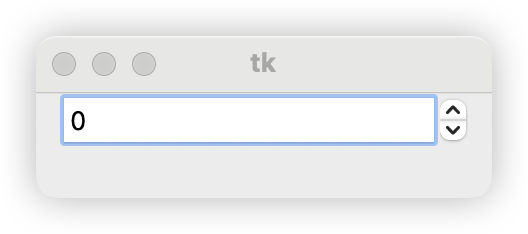
Spinbox 组件(Tk8.4 新增)是Entry 组件的变体,用于从一些固定的值中选取一个。
import tkinter as tk

root = tk.Tk()

w = tk.Spinbox(root, from_=0, to=10)
w.pack()

root.mainloop()
还可以通过元组指定允许输入的值
import tkinter as tk

root = tk.Tk()

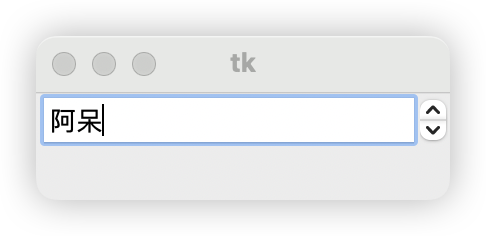
w = tk.Spinbox(root, values= ("小新", "风间", "正男", "妮妮", "阿呆"))
w.pack()

root.mainloop()