
什么是Vue CLI #
- 如果你只是简单写几个Vue的Demo程序, 那么你不需要Vue CLI.
- 如果你在开发大型项目, 那么你需要, 并且必然需要使用Vue CLI
- 使用Vue.js开发大型应用时,我们需要考虑代码目录结构、项目结构和部署、热加载、代码单元测试等事情。
- 如果每个项目都要手动完成这些工作,那无疑效率比较低效,所以通常我们会使用一些脚手架工具来帮助完成这些事情。
- CLI是Command-Line Interface, 翻译为命令行界面, 但是俗称脚手架
- 使用 vue-cli 可以快速搭建Vue开发环境以及对应的webpack配置.
VueCLI使用前提 #
NodeJs #
- 可以直接在官方网站中下载安装.
- 网址: http://nodejs.cn/download/
- 默认情况下自动安装Node和NPM
- Node环境要求8.9以上或者更高版本
cnpm镜像 #
- 由于国内直接使用 npm 的官方镜像是非常慢的,这里推荐使用淘宝 NPM 镜像。
- 你可以使用淘宝定制的 cnpm (gzip 压缩支持) 命令行工具代替默认的 npm:
npm install -g cnpm --registry=https://registry.npmmirror.com
- 这样就可以使用 cnpm 命令来安装模块了:
cnpm install [name]
Webpack #
全局安装:npm install webpack@3.6.0 -g
脚手架安装 #
安装脚手架 #
全局安装:cnpm install -g @vue/cli
注意:上面安装的是Vue CLI3的版本,如果需要想按照Vue CLI2的方式初始化项目是不可以的。
通过vue --version查看版本
安装全局桥接工具,拉取vuecli2模板 #
命令:cnpm install -g @vue/cli-init
初始化项目 #
命令下载模板 #
vuecli2创建项目 #
命令:vue init webpack 项目名称
vuecli3创建项目 #
命令:vue create 项目名称
使用vuecli2 #
1、项目起名 #

一般情况不需要改,文件夹名就是项目名称
2、项目描述 #

默认为A Vue.js project,可以根据实际情况修改
3、作者信息 #

默认读取gitconfig的用户
4、构建项目选择 #

开发中通常选择第二个,因为运行效率更高,体积小
5、是否安装路由 #

根据需求选择,一般会安装
6、是否对js编码规范进行检查 #

一般不使用
7、单元测试 #

一般不使用
8、端到端测试(自动化测试) #

一般不使用,由测试人员完成
9、选择npm或yarn管理项目 #

10、目录结构 #
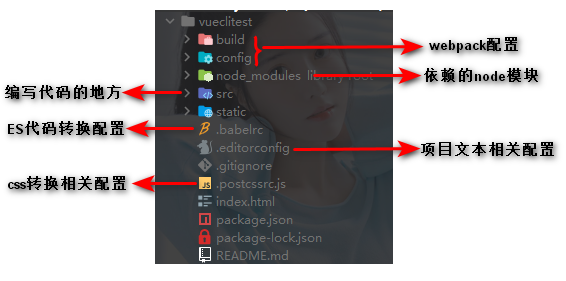
使用vuecli3 #
1、选择配置 #
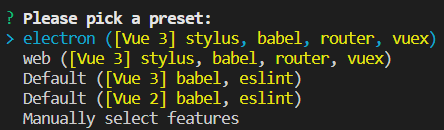
manually select features手动选择配置
2、选择需要添加的插件 #

空格进行选择
3、选择Vue版本 #

4、选择语法检查时机 #

5、选择配置文件保存方式 #

一般选择第一个,保存到独立的文件
6、是否保存当前配置 #

可以在C://users/administrator/.vuerc中进行修改删除默认配置
7、目录结构 #
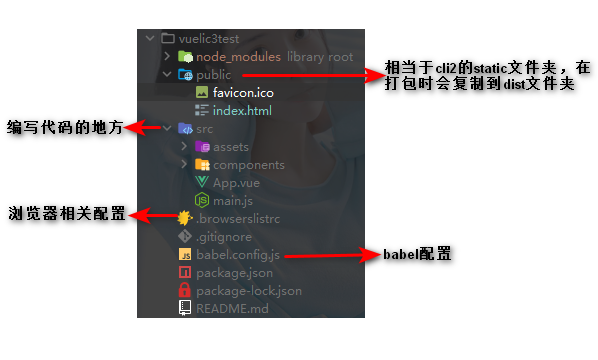
index.html #
<!DOCTYPE html>
<html lang="zh">
  <head>
    <meta charset="utf-8">
    <!-- 对于IE浏览器的特殊配置,让IE浏览器以最高渲染级别渲染页面 -->
    <meta http-equiv="X-UA-Compatible" content="IE=edge">
    <!-- 开启移动端理想视口 -->
    <meta name="viewport" content="width=device-width,initial-scale=1.0">
    <!-- 配置页签图标 -->
    <link rel="icon" href="<%= BASE_URL %>favicon.ico">
    <!-- 配置网页标题,默认读取的是package.json中的name属性 -->
    <title><%= htmlWebpackPlugin.options.title %></title>
  </head>
  <body>
    <!-- 如果网页不支持js会渲染 -->
    <noscript>
      <strong>We're sorry but <%= htmlWebpackPlugin.options.title %> doesn't work properly without JavaScript enabled. Please enable it to continue.</strong>
    </noscript>
    <!-- 容器 -->
    <div id="app"></div>
    <!-- built files will be auto injected -->
  </body>
</html>
runtime-compiler和runtime-only的区别 #
- 如果在之后的开发中,你依然使用template,就需要选择Runtime-Compiler
- 如果你之后的开发中,使用的是.vue文件开发,那么可以选择Runtime-only
render和template #
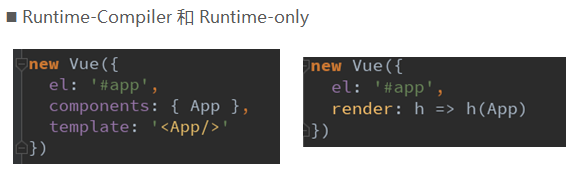
执行过程 #
- runtime-compiler
- template–》ast抽象语法树–》render函数–》vdom虚拟DOM–》真实DOM
- runtime-only
- render函数–》vdom虚拟DOM–》真实DOM
所以推荐使用runtime-only,执行效率更高
render函数的使用 #
import App from 'app';
new Vue({
    el: '#app',
    render: function(h){
        return h(App);
    }
})

//render函数中h的本质是一个createElement函数,即
import App from 'app';
new Vue({
    el: '#app',
    render: function(createElement){
        return createElement(App);
    }
})
createElement函数 #
new Vue({
    el: '#app',
    render: function(createElement){
        //实际会有三个参数
        //参数一:需要用来替换#app标签的元素或组件对象
        //参数二:该标签的属性
        //参数三:标签中的内容
        //最终,<div id='app'/>标签会被替换成<h2 class='box'>hello,world!</h2>
        return createElement('h2',{class: 'box'},['hello,world!']);
    }
})
npm run build流程 #
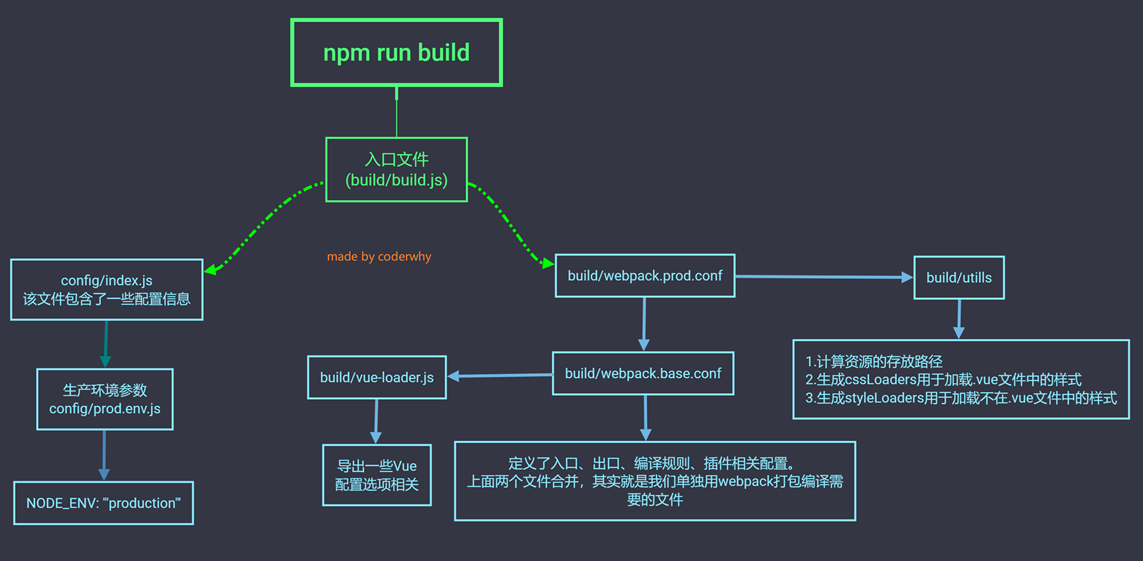
npm run dev流程 #
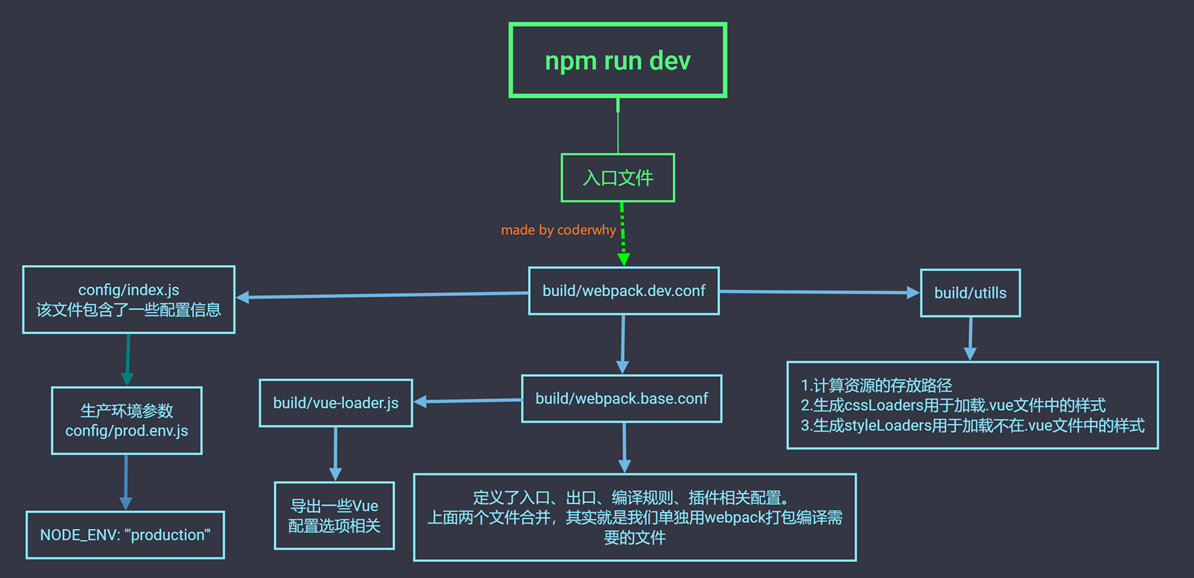
vuecli3 #
vuecli3和vuecli2的区别 #
- vue-cli 3 是基于 webpack 4 打造,vue-cli 2 还是 webapck 3
- vue-cli 3 的设计原则是“0配置”,移除的配置文件根目录下的,build和config等目录
- vue-cli 3 提供了 vue ui 命令,提供了可视化配置,更加人性化
- 移除了static文件夹,新增了public文件夹,并且index.html移动到public中
vue ui配置文件的查看和修改 #
可以使用命令vue ui查看项目配置
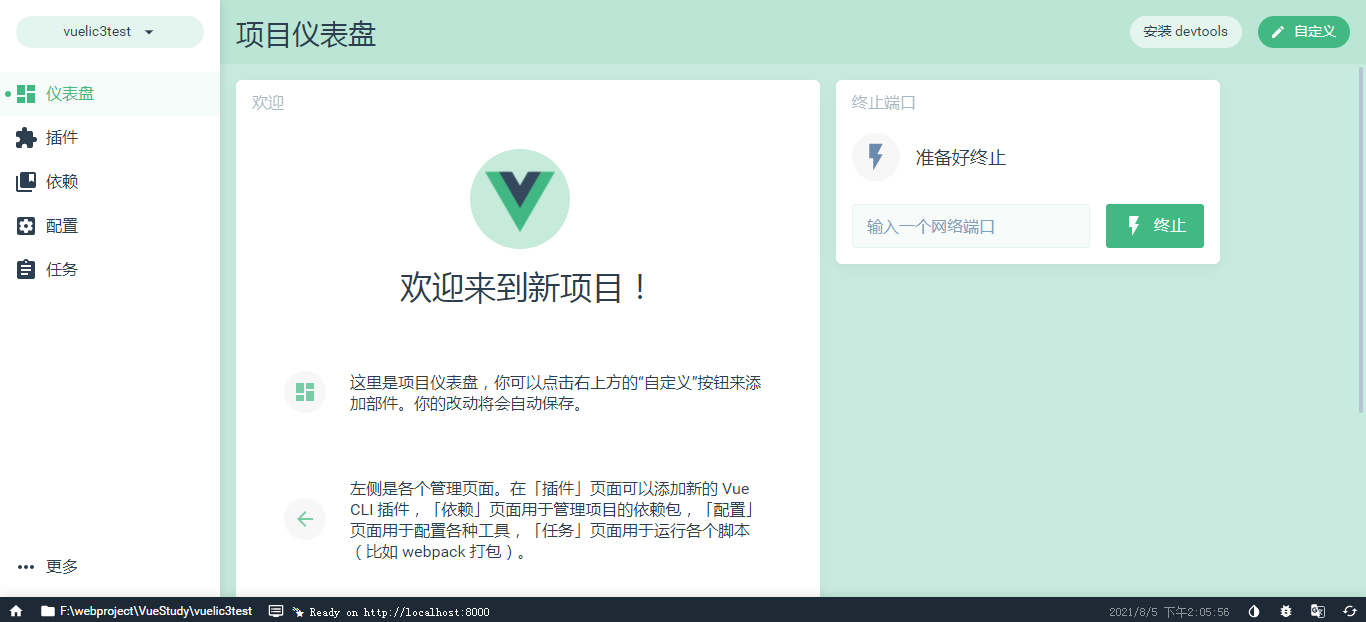
如果需要自己更改配置的话,那么需要在项目的根目录创建一个vue.config.js文件(文件名固定),格式:
module.exports = {

}
vuecli配置 #
详细配置可以到官网查看:https://cli.vuejs.org/zh/config/
全局 CLI 配置 #
有些针对 @vue/cli 的全局配置,例如你惯用的包管理器和你本地保存的 preset,都保存在 home 目录下一个名叫 .vuerc 的 JSON 文件。你可以用编辑器直接编辑这个文件来更改已保存的选项。
你也可以使用 vue config 命令来审查或修改全局的 CLI 配置。
vue.config.js #
vue.config.js 是一个可选的配置文件,如果项目的 (和 package.json 同级的) 根目录中存在这个文件,那么它会被 @vue/cli-service 自动加载。你也可以使用 package.json 中的 vue 字段,但是注意这种写法需要你严格遵照 JSON 的格式来写。
这个文件应该导出一个包含了选项的对象:
// vue.config.js

/**
 * @type {import('@vue/cli-service').ProjectOptions}
 */
module.exports = {
    // 选项...
}
或者,你也可以使用 @vue/cli-service 提供的 defineConfig 帮手函数,以获得更好的类型提示:
// vue.config.js
const { defineConfig } = require('@vue/cli-service')

module.exports = defineConfig({
    // 选项
})
样例 #
const { defineConfig } = require('@vue/cli-service')
//1.引入path:
const path = require('path');
//2.封装方法:
function resolve(dir){
  return path.resolve(__dirname,dir)
}

module.exports = defineConfig({
  transpileDependencies: true,
  lintOnSave: false,
  productionSourceMap: false,
  configureWebpack:{
    resolve: {
      alias: {
        "@": resolve('src'),
        "@assets": resolve('src/assets'),
        "@components": resolve('src/components'),
        "@views": resolve('src/views'),
        "@api": resolve('src/api'),
        "@util": resolve('src/util')
      }
    }
  },
  devServer: {
    // 自动打开浏览器
    open: false,
    // 设置为0.0.0.0所有的地址均能访问
    host: '0.0.0.0',
    // 设置本地服务端口
    port: 8081,
    proxy: {
      '/apis': {
        target: 'http://localhost:8080/',
        secure: false,  // 如果是https接口,需要配置这个参数
        ws: true, //用于支持websocket
        changeOrigin: true, //控制请求,默认值为true
        pathRewrite:{"^/apis": ""} //匹配所有/api开头的路径,替换为""
      },
      '/assets': {
        target: 'http://localhost:19000/',
        secure: false,  // 如果是https接口,需要配置这个参数
        ws: true, //用于支持websocket
        changeOrigin: true, //控制请求,默认值为true
        pathRewrite:{"^/assets": ""} //匹配所有/api开头的路径,替换为""
      }
    }
  }
})
devServer #
module.exports = {
    devServer: {
        // 自动打开浏览器
        open: false,
        // 设置为0.0.0.0所有的地址均能访问
        host: '0.0.0.0',
        // 设置本地服务端口
        port: 1025,
        //此处配置后台服务器
        proxy: 'http://localhost:4000'
    }
}
devServer.proxy #
Type: string | Object
如果你的前端应用和后端 API 服务器没有运行在同一个主机上,你需要在开发环境下将 API 请求代理到 API 服务器。这个问题可以通过 vue.config.js 中的 devServer.proxy 选项来配置。
这会告诉开发服务器将任何未知请求 (没有匹配到静态文件的请求) 代理到http://localhost:4000。
module.exports = {
    devServer: {
        //此处配置后台服务器
        proxy: 'http://localhost:4000'
    }
}
如果你想要更多的代理控制行为,也可以使用一个 path: options 成对的对象。
module.exports = {
    devServer: {
        open: false, //自动打开浏览器
        host: '0.0.0.0', //设置为0.0.0.0则所有的地址均能访问
        port: 8080,
        https: false,
        proxy: {
            '/apis': {
                target: '<url>',
                secure: false,  // 如果是https接口,需要配置这个参数
                ws: true, //用于支持websocket
                changeOrigin: true, //控制请求,默认值为true
                pathRewrite:{"^/apis": ""} //匹配所有/api开头的路径,替换为""
            },
            '/foo': {
                target: '<other_url>'
            }
        }
    }
}
baseUrl #
Description:部署应用包时的基本 URL,例如,如果你的应用被部署在 https://www.my-app.com/my-app/,则设置 publicPath 为 /my-app/。
从 Vue CLI 3.3 起已弃用,改为publicPath。
- Type:
string - Default:
'/'
outputDir #
当运行 vue-cli-service build 时生成的生产环境构建文件的目录。
- Type:
string - Default:
'dist'
assetsDir #
放置生成的静态资源 (js、css、img、fonts) 的 (相对于 outputDir 的) 目录。
- Type:
string - Default:
''
indexPath #
指定生成的 index.html 的输出路径 (相对于 outputDir)。也可以是一个绝对路径。
- Type:
string - Default:
'index.html'
filenameHashing #
默认情况下,生成的静态资源在它们的文件名中包含了 hash 以便更好的控制缓存。然而,这也要求 index 的 HTML 是被 Vue CLI 自动生成的。如果你无法使用 Vue CLI 生成的 index HTML,你可以通过将这个选项设为 false 来关闭文件名哈希。
- Type:
boolean - Default:
true
pages #
在 multi-page 模式下构建应用。每个“page”应该有一个对应的 JavaScript 入口文件。
- Type:
Object - Default:
undefined
module.exports = {
    pages: {
        index: {
            // page 的入口
            entry: 'src/index/main.js',
            // 模板来源
            template: 'public/index.html',
            // 在 dist/index.html 的输出
            filename: 'index.html',
            // 当使用 title 选项时,
            // template 中的 title 标签需要是 <title><%= htmlWebpackPlugin.options.title %></title>
            title: 'Index Page',
            // 在这个页面中包含的块,默认情况下会包含
            // 提取出来的通用 chunk 和 vendor chunk。
            chunks: ['chunk-vendors', 'chunk-common', 'index']
        },
        // 当使用只有入口的字符串格式时,
        // 模板会被推导为 `public/subpage.html`
        // 并且如果找不到的话,就回退到 `public/index.html`。
        // 输出文件名会被推导为 `subpage.html`。
        subpage: 'src/subpage/main.js'
    }
}
lintOnSave #
是否在开发环境下通过 eslint-loader 在每次保存时 lint 代码。这个值会在 @vue/cli-plugin-eslint 被安装之后生效。
设置为 true 或 'warning' 时,eslint-loader 会将 lint 错误输出为编译警告。默认情况下,警告仅仅会被输出到命令行,且不会使得编译失败。
如果你希望让 lint 错误在开发时直接显示在浏览器中,你可以使用 lintOnSave: 'default'。这会强制 eslint-loader 将 lint 错误输出为编译错误,同时也意味着 lint 错误将会导致编译失败。
设置为 error 将会使得 eslint-loader 把 lint 警告也输出为编译错误,这意味着 lint 警告将会导致编译失败。
- Type:
boolean|'warning'|'default'|'error' - Default:
'default'
如果你想要在生产构建时禁用 eslint-loader,你可以用如下配置:
// vue.config.js
module.exports = {
    lintOnSave: process.env.NODE_ENV !== 'production'
}
runtimeCompiler #
是否使用包含运行时编译器的 Vue 构建版本。设置为 true 后你就可以在 Vue 组件中使用 template 选项了,但是这会让你的应用额外增加 10kb 左右。
- Type:
boolean - Default:
false
transpileDependencies #
默认情况下 babel-loader 会忽略所有 node_modules 中的文件。你可以启用本选项,以避免构建后的代码中出现未转译的第三方依赖。
- Type:
boolean | Array<string | RegExp> - Default:
false
productionSourceMap #
去除vue打包后js目录下生成的.map文件,用于加速生产环境构建
- Type:
boolean - Default:
true
configureWebpack #
可以对webpack进行一些配置,例如配置路径别名
//1.引入path:
const path = require('path');
//2.封装方法:
function resolve(dir){
    return path.resolve(__dirname,dir)
}
//3.配置文件:
configureWebpack: {
    resolve: {
        alias: {
            '@': resolve('src'),
            '@assets': resolve('src/assets'),
            '@views': resolve('src/views'),
            '@components': resolve('src/components'),
        }
    }
}
函数式写法
configureWebpack: (config) => {
    if (process.env.NODE_ENV === 'production') {
        // 为生产环境修改配置...
        config.mode = 'production'
    } else {
        // 为生产环境修改配置...
        config.mode = 'development'
    }
    // 开发生产共同配置别名
    Object.assign(config.resolve, {
        alias: {
            '@': resolve('src'),
            '@assets': resolve('src/assets'),
            '@views': resolve('src/views'),
            '@components': resolve('src/components'),
        }
    })
},