
运行时 #
运行时是一个为应用程序提供实用方法的库。 有 Go 和 JavaScript 运行时,目的是在可能的情况下尝试使它们保持一致。
Go 运行时可通过导入 github.com/wailsapp/wails/v2/pkg/runtime 获取。 此包中的所有方法都将 context 作为第一个参数。此 context 应该从应用启动回调或前端 Dom 加载完成回调方法中获取。
JavaScript 库可通过 window.runtime 提供给前端。 使用 开发 模式时会生成一个运行时包,该包为运行时提供 TypeScript 声明。 这应该位于您的前端目录的wailsjs目录中。
隐藏 #
隐藏应用程序。
- Go:
Hide(ctx context.Context) - JS:
Hide()
Hide 在 Mac 上,这将以与标准 Mac 应用程序中的菜单项相同的方式隐藏应用程序。 这与隐藏窗口不同,但应用程序仍处于前台。 对于 Windows 和 Linux,这与 WindowHide 相同。
显示 #
显示应用程序。
- Go:
Show(ctx context.Context) - JS:
Show()
在 Mac 上,这会将应用程序带回前台。 对于 Windows 和 Linux,这目前与 WindowShow 相同。
退出 #
退出应用程序。
- Go:
Quit(ctx context.Context) - JS:
Quit()
环境 #
返回当前环境的详细信息。
- Go:
Environment(ctx context.Context) EnvironmentInfo - JS:
Environment(): Promise<EnvironmentInfo>
Go - EnvironmentInfo #
type EnvironmentInfo struct {
    BuildType string
    Platform  string
    Arch      string
}
JS - EnvironmentInfo #
interface EnvironmentInfo {
  buildType: string;
  platform: string;
  arch: string;
}
浏览器打开 URL #
使用系统默认浏览器打开给定的 URL。
- Go:
BrowserOpenURL(ctx context.Context, url string) - JS:
BrowserOpenURL(url string)
Events 事件 #
Wails 运行时提供了一个统一的事件系统,其中事件可以由 Go 或 JavaScript 发出或接收。
可选地,数据可以与事件一起传递。 侦听器将接收本地数据类型中的数据。
EventsOn 添加事件侦听器 #
此方法为给定的事件名称设置一个侦听器。
当触发指定事件名为 eventName 类型的事件时,将触发回调。 与触发事件一起发送的任何其他数据都将传递给回调。 它返回一个函数来取消侦听器。
- Go:
EventsOn(ctx context.Context, eventName string, callback func(optionalData ...interface{})) func() - JS:
EventsOn(eventName string, callback function(optionalData?: any)): () => void
EventsOff 移除事件侦听器 #
此方法取消注册给定事件名称的侦听器,可选地,可以通过 additionalEventNames 取消注册多个侦听器。
- Go:
EventsOff(ctx context.Context, eventName string, additionalEventNames ...string) - JS:
EventsOff(eventName string, ...additionalEventNames)
EventsOnce 添加只触发一次的事件侦听器 #
此方法为给定的事件名称设置一个侦听器,但只会触发一次。 它返回 一个函数来取消侦听器。
- Go:
EventsOnce(ctx context.Context, eventName string, callback func(optionalData ...interface{})) func() - JS:
EventsOnce(eventName string, callback function(optionalData?: any)): () => void
EventsOnMultiple 添加指定触发次数的事件侦听器 #
此方法为给定的事件名称设置一个侦听器,但最多只能触发 counter 次。 它返回 一个函数来取消侦听器。
- Go:
EventsOnMultiple(ctx context.Context, eventName string, callback func(optionalData ...interface{}), counter int) func() - JS:
EventsOnMultiple(eventName string, callback function(optionalData?: any), counter int): () => void
EventsEmit 触发指定事件 #
此方法触发指定的事件。 可选数据可以与事件一起传递。 这将触发任意事件侦听器。
- Go:
EventsEmit(ctx context.Context, eventName string, optionalData ...interface{}) - JS:
EventsEmit(eventName: string, ...optionalData: any)
Log 日志 #
Wails 运行时提供了一种可以从 Go 或 JavaScript 调用日志记录的机制。 像大多数记录器一样,有许多日志级别:
- Trace(追踪)
- Debug(调试)
- Info(信息)
- Warning(警告)
- Error(错误)
- Fatal(致命)
记录器将输出当前或更高日志级别的任何日志消息。
示例:Debug日志级别将输出除Trace消息之外的所有消息。
原始消息 Print #
LogPrint Print 日志 #
将给定的消息记录为原始消息。
- Go:
LogPrint(ctx context.Context, message string) - JS:
LogPrint(message: string)
LogPrintf 格式化 Print 日志 #
将给定的消息记录为原始消息。
Go: LogPrintf(ctx context.Context, format string, args ...interface{})
Trace #
LogTrace Trace 日志 #
在 Trace 日志级别记录给定的消息。
- Go:
LogTrace(ctx context.Context, message string) - JS:
LogTrace(message: string)
LogTracef 格式化 Trace 日志 #
在 Trace 日志级别记录给定的消息。
Go: LogTracef(ctx context.Context, format string, args ...interface{})
Debug #
LogDebug Debug 日志 #
在 Debug 日志级别记录给定的消息。
- Go:
LogDebug(ctx context.Context, message string) - JS:
LogDebug(message: string)
LogDebugf 格式化 Debug 日志 #
在 Debug 日志级别记录给定的消息。
Go: LogDebugf(ctx context.Context, format string, args ...interface{})
Info #
LogInfo Info 日志 #
在Info日志级别记录给定的消息。
- Go:
LogInfo(ctx context.Context, message string) - JS:
LogInfo(message: string)
LogInfof 格式化 Info 日志 #
在Info日志级别记录给定的消息。
Go: LogInfof(ctx context.Context, format string, args ...interface{})
Warning #
LogWarning Warning 日志 #
在 Warning 日志级别记录给定的消息。
- Go:
LogWarning(ctx context.Context, message string) - JS:
LogWarning(message: string)
LogWarningf 格式化 Warning 日志 #
在 Warning 日志级别记录给定的消息。
Go: LogWarningf(ctx context.Context, format string, args ...interface{})
Error #
LogError Error 日志 #
在 Error 日志级别记录给定的消息。
- Go:
LogError(ctx context.Context, message string) - JS:
LogError(message: string)
LogErrorf 格式化 Error 日志 #
在 Error 日志级别记录给定的消息。
Go: LogErrorf(ctx context.Context, format string, args ...interface{})
Fatal #
LogFatal Fatal 日志 #
在 Fatal 日志级别记录给定的消息。
- Go:
LogFatal(ctx context.Context, message string) - JS:
LogFatal(message: string)
LogFatalf 格式化 Fatal 日志 #
在 Fatal 日志级别记录给定的消息。
Go: LogFatalf(ctx context.Context, format string, args ...interface{})
设置日志级别 #
设置日志级别。 在 JavaScript 中,该数字与以下日志级别有关:
| 值 | 日志等级 |
|---|---|
| 1 | Trace(追踪) |
| 2 | Debug(调试) |
| 3 | Info(信息) |
| 4 | Warning(警告) |
| 5 | Error(错误) |
- Go:
LogSetLogLevel(ctx context.Context, level logger.LogLevel) - JS:
LogSetLogLevel(level: number)
使用自定义日志 #
可以通过使用应用程序参数选项日志提供自定义记录器来使用它。
唯一的要求是记录器实现在 github.com/wailsapp/wails/v2/pkg/logger 里 logger.Logger 定义的接口:
type Logger interface {
    Print(message string)
    Trace(message string)
    Debug(message string)
    Info(message string)
    Warning(message string)
    Error(message string)
    Fatal(message string)
}
Window 窗口 #
相关对象定义 #
Position(位置) #
interface Position {
  x: number;
  y: number;
}
Size(尺寸) #
interface Size {
  w: number;
  h: number;
}
WindowSetTitle 窗口标题 #
设置窗口标题栏中的文本。
- Go:
WindowSetTitle(ctx context.Context, title string) - JS:
WindowSetTitle(title: string)
WindowFullscreen 窗口全屏 #
使窗口全屏。
- Go:
WindowFullscreen(ctx context.Context) - JS:
WindowFullscreen()
WindowUnfullscreen 窗口取消全屏 #
恢复全屏之前的先前窗口尺寸和位置。
- Go:
WindowUnfullscreen(ctx context.Context) - JS:
WindowUnfullscreen()
WindowIsFullscreen 窗口是否全屏 #
如果窗口是全屏的,则返回 true。
- Go:
WindowIsFullscreen(ctx context.Context) bool - JS:
WindowIsFullscreen() Promise<boolean>
WindowCenter 窗口居中 #
使窗口在当前窗口所在的监视器上居中。
- Go:
WindowCenter(ctx context.Context) - JS:
WindowCenter()
WindowExecJS 窗口执行JS代码 #
在窗口中执行任意 JS 代码。
此方法在浏览器中异步运行代码并立即返回。 如果脚本导致任何错误,它们将只在浏览器控制台中可用。
Go: WindowExecJS(ctx context.Context, js string)
WindowReload 窗口重新加载 #
执行“重新加载”(重新加载当前页面)。
- Go:
WindowReload(ctx context.Context) - JS:
WindowReload()
WindowReloadApp 重新加载应用程序前端。 #
重新加载应用程序前端。
- Go:
WindowReloadApp(ctx context.Context) - JS:
WindowReloadApp()
WindowSetSystemDefaultTheme 窗口设置系统默认主题 #
仅限 Windows。
- Go:
WindowSetSystemDefaultTheme(ctx context.Context) - JS:
WindowSetSystemDefaultTheme()
将窗口主题设置为系统默认值(暗/亮)。
WindowSetLightTheme 窗口设置浅色主题 #
仅限 Windows。
- Go:
WindowSetLightTheme(ctx context.Context) - JS:
WindowSetLightTheme()
将窗口主题设置为浅色。
WindowSetDarkTheme 窗口设置深色主题 #
仅限 Windows。
- Go:
WindowSetDarkTheme(ctx context.Context) - JS:
WindowSetDarkTheme()
将窗口主题设置为深色。
WindowShow 显示窗口 #
显示窗口,如果它当前是隐藏的。
- Go:
WindowShow(ctx context.Context) - JS:
WindowShow()
WindowShow 隐藏窗口 #
如果当前可见,则隐藏窗口。
- Go:
WindowHide(ctx context.Context) - JS:
WindowHide()
WindowIsNormal 窗口是否为正常 #
如果窗口未最小化、最大化或全屏,则返回 true。
- Go:
WindowIsNormal(ctx context.Context) bool - JS:
WindowIsNormal() Promise<boolean>
WindowSetSize 设置窗口尺寸 #
设置窗口的宽度和高度。
- Go:
WindowSetSize(ctx context.Context, width int, height int) - JS:
WindowSetSize(width: number, height: number)
WindowSetSize 获取窗口尺寸 #
获取窗口的宽度和高度。
- Go:
WindowGetSize(ctx context.Context) (width int, height int) - JS:
WindowGetSize(): Promise<Size>
WindowSetMinSize 设置窗口最小尺寸 #
设置窗口最小尺寸。 如果窗口当前小于给定尺寸,将调整窗口大小。
设置大小 0,0 将禁用此约束。
- Go:
WindowSetMinSize(ctx context.Context, width int, height int) - JS:
WindowSetMinSize(width: number, height: number)
WindowSetMaxSize 设置窗口最大尺寸 #
设置窗口最大尺寸。 如果窗口当前大于给定尺寸,将调整窗口大小。
设置大小 0,0 将禁用此约束。
- Go:
WindowSetMaxSize(ctx context.Context, width int, height int) - JS:
WindowSetMaxSize(width: number, height: number)
WindowSetAlwaysOnTop 设置窗口置顶 #
设置窗口置顶或取消置顶。
- Go:
WindowSetAlwaysOnTop(ctx context.Context, b bool) - JS:
WindowSetAlwaysOnTop(b: boolean)
WindowSetPosition 设置窗口位置 #
设置相对于窗口当前所在监视器的窗口位置。
- Go:
WindowSetPosition(ctx context.Context, x int, y int) - JS:
WindowSetPosition(x: number, y: number)
WindowGetPosition 获取窗口位置 #
获取相对于窗口当前所在监视器的窗口位置。
- Go:
WindowGetPosition(ctx context.Context) (x int, y int) - JS:
WindowGetPosition(): Promise<Position>
WindowMaximise 窗口最大化 #
最大化窗口以填满屏幕。
- Go:
WindowMaximise(ctx context.Context) - JS:
WindowMaximise()
WindowUnmaximise 窗口取消最大化 #
将窗口恢复到最大化之前的尺寸和位置。
- Go:
WindowUnmaximise(ctx context.Context) - JS:
WindowUnmaximise()
WindowIsMaximised 窗口是否最大化 #
如果窗口最大化,则返回 true。
- Go:
WindowIsMaximised(ctx context.Context) bool - JS:
WindowIsMaximised() Promise<boolean>
WindowToggleMaximise 窗口最大化切换 #
在最大化和未最大化之间切换。
- Go:
WindowToggleMaximise(ctx context.Context) - JS:
WindowToggleMaximise()
WindowMinimise 窗口最小化。 #
最小化窗口。
- Go:
WindowMinimise(ctx context.Context) - JS:
WindowMinimise()
WindowUnminimise 窗口取消最小化 #
将窗口恢复到最小化之前的尺寸和位置。
- Go:
WindowUnminimise(ctx context.Context) - JS:
WindowUnminimise()
WindowIsMinimised 窗口是否最小化 #
如果窗口最小化,则返回 true。
- Go:
WindowIsMinimised(ctx context.Context) bool - JS:
WindowIsMinimised() Promise<boolean>
WindowSetBackgroundColour 窗口设置背景色 #
将窗口的背景颜色设置为给定的 RGBA 颜色定义。 这种颜色将显示所有透明像素。
R、G、B 和 A 的有效值为 0-255。
**注意:**在 Windows 上,仅支持 0 或 255 的 alpha 值。 任何非 0 的值都将被视为 255。
- Go:
WindowSetBackgroundColour(ctx context.Context, R, G, B, A uint8) - JS:
WindowSetBackgroundColour(R, G, B, A)
WindowPrint #
打开本地打印对话框。
- Go:
WindowPrint(ctx context.Context) - JS:
WindowPrint()
Dialog 对话框 #
运行时的这一部分提供对原生对话框的调用,例如文件选择器和消息框。
**注意:**JS 运行时当前不支持对话框。
相关结构体 #
OpenDialogOptions #
type OpenDialogOptions struct {
    DefaultDirectory           string
    DefaultFilename            string
    Title                      string
    Filters                    []FileFilter
    ShowHiddenFiles            bool
    CanCreateDirectories       bool
    ResolvesAliases            bool
    TreatPackagesAsDirectories bool
}
| 字段 | 描述 | Win | Mac | Linux |
|---|---|---|---|---|
| DefaultDirectory | 对话框打开时显示的目录 | ✅ | ✅ | ✅ |
| DefaultFilename | 默认文件名 | ✅ | ✅ | ✅ |
| Title | 对话框的标题 | ✅ | ✅ | ✅ |
| Filters | 文件过滤器列表 | ✅ | ✅ | ✅ |
| ShowHiddenFiles | 显示系统隐藏的文件 | ✅ | ✅ | |
| CanCreateDirectories | 允许用户创建目录 | ✅ | ||
| ResolvesAliases | 如果为 true,则返回文件而不是别名 | ✅ | ||
| TreatPackagesAsDirectories | 允许导航到包 | ✅ |
MessageDialogOptions #
type MessageDialogOptions struct {
    Type          DialogType
    Title         string
    Message       string
    Buttons       []string
    DefaultButton string
    CancelButton  string
}
| 字段 | 描述 | Win | Mac | Lin |
|---|---|---|---|---|
| Type | 消息对话框的类型,例如问题、信息… | ✅ | ✅ | ✅ |
| Title | 对话框的标题 | ✅ | ✅ | ✅ |
| Message | 向用户显示的消息 | ✅ | ✅ | ✅ |
| Buttons | 按钮标题列表 | ✅ | ||
| DefaultButton | 带有此文本的按钮应被视为默认按钮。 必定 return。 |
✅ | ✅ | |
| CancelButton | 带有此文本的按钮应被视为取消。 必定 escape |
✅ |
不同系统按钮的区别 #
Windows 具有标准对话框类型,其中的按钮不可自定义。 返回的值将是以下之一:“Ok”、“Cancel”、“Abort”、“Retry”、“Ignore”、“Yes”、“No”、“Try Again"或"Continue”。
对于问题对话框,默认按钮是 “是”,取消按钮是 “否”。 可以通过将 默认按钮 值设置为 "否" 来改变这一点。
result, err := runtime.MessageDialog(a.ctx, runtime.MessageDialogOptions{
    Type:          runtime.QuestionDialog,
    Title:         "Question",
    Message:       "Do you want to continue?",
    DefaultButton: "No",
})
Linux 有标准的对话框类型,其中的按钮是不可定制的。 返回的值将是以下之一:“Ok”、“Cancel”、“Yes”、“No”。
Mac 上的消息对话框最多可以指定 4 个按钮。 如果没有 DefaultButton 或 CancelButton 给出,第一个按钮被认为是默认的并绑定到 return 键。
selection, err := runtime.MessageDialog(b.ctx, runtime.MessageDialogOptions{
    Title:        "It's your turn!",
    Message:      "Select a number",
    Buttons:      []string{"one", "two", "three", "four"},
})
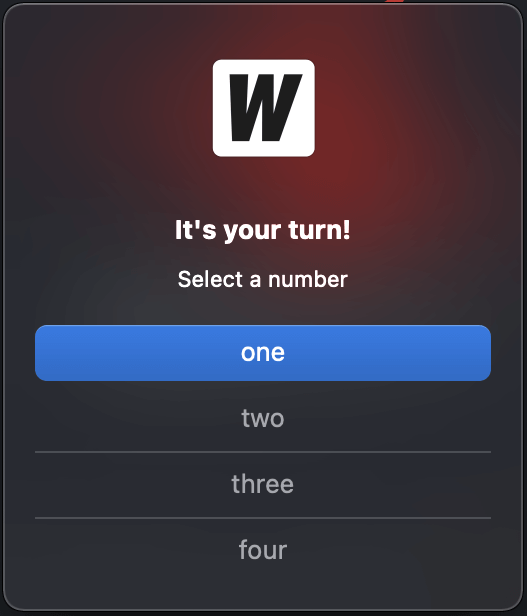
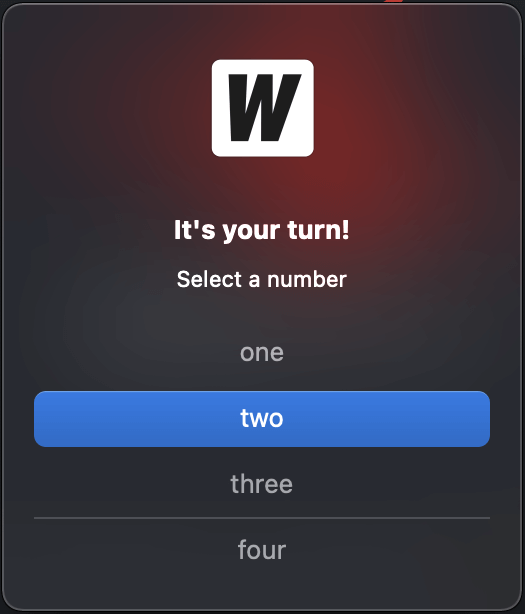
如果我们指定 DefaultButton 为“two”,则第二个按钮显示为默认值。 当 return 被按下时,则返回数值“two”。
selection, err := runtime.MessageDialog(b.ctx, runtime.MessageDialogOptions{
    Title:         "It's your turn!",
    Message:       "Select a number",
    Buttons:       []string{"one", "two", "three", "four"},
    DefaultButton: "two",
})
对话框类型 Type #
const (
    InfoDialog     DialogType = "info"
    WarningDialog  DialogType = "warning"
    ErrorDialog    DialogType = "error"
    QuestionDialog DialogType = "question"
)
FileFilter 文件过滤 #
type FileFilter struct {
    DisplayName string // Filter information EG: "Image Files (*.jpg, *.png)"
    Pattern     string // semi-colon separated list of extensions, EG: "*.jpg;*.png"
}
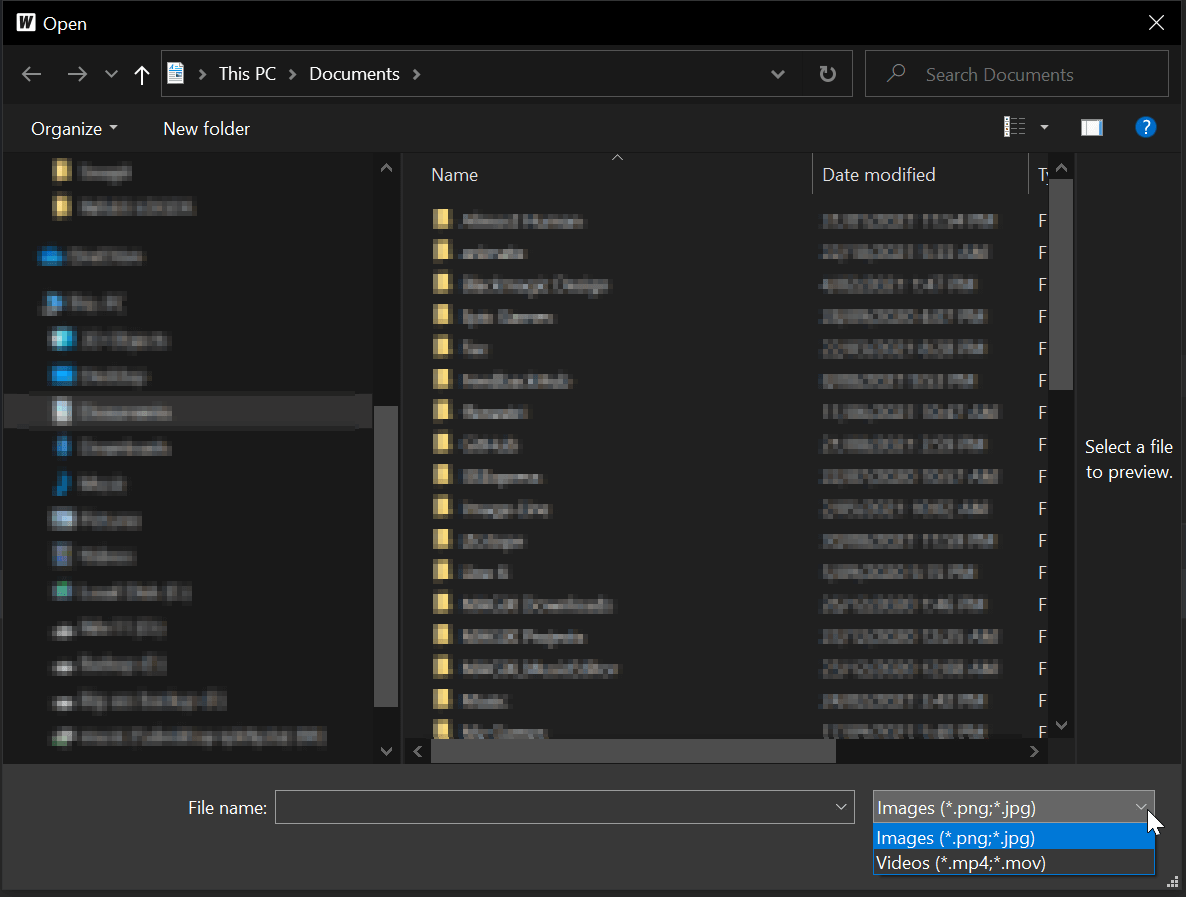
Windows #
Windows 允许您在对话框中使用多个文件过滤器。 每个 FileFilter 将在对话框中显示为一个单独的条目:
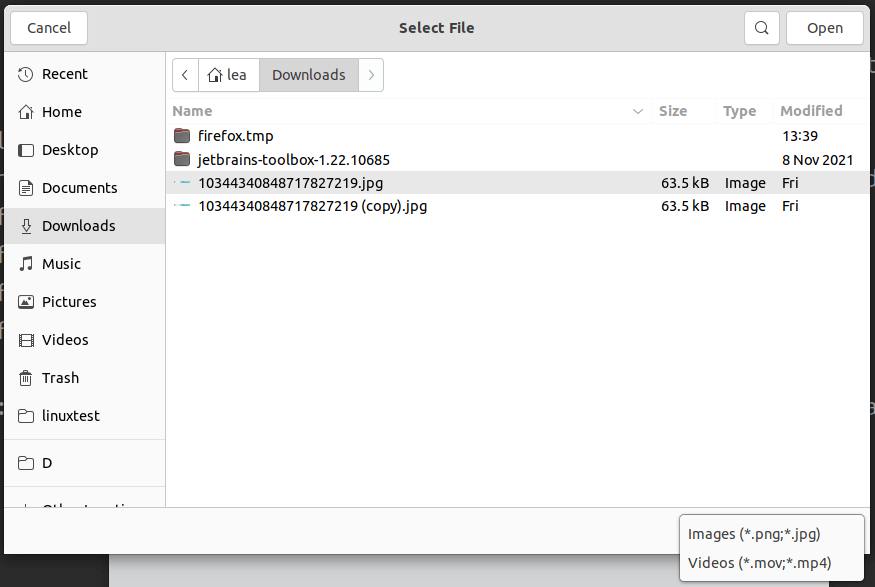
Linux #
Linux 允许您在对话框中使用多个文件过滤器。 每个 FileFilter 将在对话框中显示为一个单独的条目:
Mac #
Mac 对话框只有一组模式来过滤文件的概念。 如果提供了多个 FileFilters,Wails 将使用所有定义的模式。
selection, err := runtime.OpenFileDialog(b.ctx, runtime.OpenDialogOptions{
    Title: "Select File",
    Filters: []runtime.FileFilter{
        {
            DisplayName: "Images (*.png;*.jpg)",
            Pattern:     "*.png;*.jpg",
        }, {
            DisplayName: "Videos (*.mov;*.mp4)",
            Pattern:     "*.mov;*.mp4",
        },
    },
})
这将导致使用 *.png,*.jpg,*.mov,*.mp4 作为过滤器打开文件对话框。
OpenDirectoryDialog 打开选择目录对话框 #
打开一个对话框,提示用户选择目录。
Go: OpenDirectoryDialog(ctx context.Context, dialogOptions OpenDialogOptions) (string, error)
返回值: 所选目录(如果用户取消则为空白)或错误
OpenFileDialog 打开选择文件对话框 #
打开一个对话框,提示用户选择文件。
Go: OpenFileDialog(ctx context.Context, dialogOptions OpenDialogOptions) (string, error)
返回值: 所选文件(如果用户取消则为空白)或错误
OpenMultipleFilesDialog 打开选择多文件对话框 #
打开一个对话框,提示用户选择多个文件。
Go: OpenMultipleFilesDialog(ctx context.Context, dialogOptions OpenDialogOptions) ([]string, error)
返回值: 选定的文件(如果用户取消则为 nil)或错误
SaveFileDialog 保存文件对话框 #
打开一个对话框,提示用户选择文件名以进行保存。
Go: SaveFileDialog(ctx context.Context, dialogOptions SaveDialogOptions) (string, error)
返回值: 所选文件(如果用户取消则为空白)或错误
MessageDialog 消息对话框 #
使用消息对话框显示消息。
Go: MessageDialog(ctx context.Context, dialogOptions MessageDialogOptions) (string, error)
返回值: 所选按钮的文本或错误
Menu 菜单 #
这些方法与应用程序菜单相关。
**注意:**JS 运行时当前不支持菜单。
相关结构体 #
菜单结构体 #
type Menu struct {
    Items []*MenuItem
}
提供了一个简单的辅助方法来构建菜单:
func NewMenuFromItems(first *MenuItem, rest ...*MenuItem) *Menu
菜单项结构体 #
// MenuItem represents a menu item contained in a menu
type MenuItem struct {
    Label string
    Role Role
    Accelerator *keys.Accelerator
    Type Type
    Disabled bool
    Hidden bool
    Checked bool
    SubMenu *Menu
    Click Callback
}
| 字段 | 类型 | 注解 |
|---|---|---|
Label |
string |
菜单文字 |
Accelerator |
*keys.Accelerator |
此菜单项的键绑定 |
Type |
Type |
菜单项的类型 |
Disabled |
bool |
禁用菜单项 |
Hidden |
bool |
隐藏此菜单项 |
Checked |
bool |
添加检查项目 (复选框和单选类型) |
SubMenu |
*Menu |
设置子菜单 |
Click |
Callback |
单击菜单时的回调函数 |
Role |
string |
定义此菜单项的角色。 暂时只支持 Mac |
快捷键 #
键盘快捷键定义了按键和菜单项之间的绑定。 Wails 将加速器定义为一个组合或键 + 修饰符。 它们在 "github.com/wailsapp/wails/v2/pkg/menu/keys" 包中提供。
// Defines cmd+o on Mac and ctrl-o on Window/Linux
myShortcut := keys.CmdOrCtrl("o")
Wails 还支持使用与 Electron 相同的语法来解析快捷键。 这对于将快捷键存储在配置文件中很有用。
// Defines cmd+o on Mac and ctrl-o on Window/Linux
myShortcut, err := keys.Parse("Ctrl+Option+A")
快捷键修饰符 #
以下修饰符是可以与快捷键结合使用的键:
const (
    // CmdOrCtrlKey represents Command on Mac and Control on other platforms
    CmdOrCtrlKey Modifier = "cmdorctrl"
    // OptionOrAltKey represents Option on Mac and Alt on other platforms
    OptionOrAltKey Modifier = "optionoralt"
    // ShiftKey represents the shift key on all systems
    ShiftKey Modifier = "shift"
    // ControlKey represents the control key on all systems
    ControlKey Modifier = "ctrl"
)
许多辅助方法可用于使用修饰符创建快捷键:
func CmdOrCtrl(key string) *Accelerator
func OptionOrAlt(key string) *Accelerator
func Shift(key string) *Accelerator
func Control(key string) *Accelerator
可以使用 keys.Combo(key string, modifier1 Modifier, modifier2 Modifier, rest ...Modifier) 用以下方式组合修饰符 :
// Defines "Ctrl+Option+A" on Mac and "Ctrl+Alt+A" on Window/Linux
myShortcut := keys.Combo("a", ControlKey, OptionOrAltKey)
菜单类型Type #
每个菜单项必须有一个类型,有 5 种类型可用:
const (
    TextType Type = "Text"
    SeparatorType Type = "Separator"
    SubmenuType Type = "Submenu"
    CheckboxType Type = "Checkbox"
    RadioType Type = "Radio"
)
为方便起见,提供了帮助方法来快速创建菜单项:
func Text(label string, accelerator *keys.Accelerator, click Callback) *MenuItem
func Separator() *MenuItem
func Radio(label string, selected bool, accelerator *keys.Accelerator, click Callback) *MenuItem
func Checkbox(label string, checked bool, accelerator *keys.Accelerator, click Callback) *MenuItem
func SubMenu(label string, menu *Menu) *Menu
您还可以使用addXXX方法直接在菜单上创建指定类型的菜单项:
func (m *Menu) AddText(label string, accelerator *keys.Accelerator, click Callback) *MenuItem
func (m *Menu) AddSeparator() *MenuItem
func (m *Menu) AddRadio(label string, selected bool, accelerator *keys.Accelerator, click Callback) *MenuItem
func (m *Menu) AddCheckbox(label string, checked bool, accelerator *keys.Accelerator, click Callback) *MenuItem
func (m *Menu) AddSubMenu(label string, menu *Menu) *MenuI
回调Callback #
type Callback func(*CallbackData)

type CallbackData struct {
    MenuItem    *MenuItem
}
该函数被赋予一个 CallbackData 结构,该结构指示哪个菜单项触发了回调。 这在使用可能共享回调的单选组时很有用。
角色Role #
**注意:**目前仅 Mac 支持角色。
一个菜单项可能有一个角色,它本质上是一个预定义的菜单项。 我们目前支持以下角色:
| 角色 | 描述 |
|---|---|
AppMenuRole |
标准的 Mac 应用程序菜单。 可以使用 menu.AppMenu() 创建 |
EditMenuRole |
标准的 Mac 编辑菜单。 可以使用 menu.EditMenu() 创建 |
MenuSetApplicationMenu 设置应用程序菜单 #
将应用程序菜单设置为给定的菜单。
Go: MenuSetApplicationMenu(ctx context.Context, menu *menu.Menu)
MenuUpdateApplicationMenu 更新应用程序菜单 #
获取传递给 MenuSetApplicationMenu 的菜单的任意更改更新应用程序菜单。
Go: MenuUpdateApplicationMenu(ctx context.Context)
创建菜单示例 #
app := NewApp()

// 创建菜单
AppMenu := menu.NewMenu()
// 创建子菜单
FileMenu := AppMenu.AddSubmenu("File")
// 创建类型为 Text 的菜单项
FileMenu.AddText("&Open", keys.CmdOrCtrl("o"), openFile)
// 创建分隔线
FileMenu.AddSeparator()
// 创建类型为 Text 的菜单项
FileMenu.AddText("Quit", keys.CmdOrCtrl("q"), func(_ *menu.CallbackData) {
    runtime.Quit(app.ctx)
})

// 判断如果是 Mac,则创建默认的角色菜单
if runtime.GOOS == "darwin" {
		AppMenu.Append(menu.EditMenu())  // on macos platform, we should append EditMenu to enable Cmd+C,Cmd+V,Cmd+Z... shortcut
}

// 将菜单配置到应用
err := wails.Run(&options.App{
    Title:             "Menus Demo",
    Width:             800,
    Height:            600,
    Menu:              AppMenu, // reference the menu above
    Bind: []interface{}{
        app,
    },
)
Clipboard 剪贴板 #
运行时的这一部分提供了对操作系统剪贴板的访问。
当前实现仅处理文本。
ClipboardGetText 剪贴板获取文本 #
从剪切板读取当前存储的文本。
- Go:
ClipboardGetText(ctx context.Context) (string, error)- 返回: 一个字符串(如果剪贴板为空,将返回一个空字符串)或一个错误。
- JS:
ClipboardGetText(): Promise<string>- 返回: 带有字符串结果的 Promise(如果剪贴板为空,将返回空字符串)。
ClipboardSetText 剪贴板设置文本 #
将文本写入剪切板。
-
Go:
ClipboardSetText(ctx context.Context, text string) error- 返回: 如果存在错误,则会出现错误。
-
JS:
ClipboardSetText(text: string): Promise<boolean>- 返回值: 一个Promise,如果文本成功地设置在剪贴板上,结果为 true,否则为 false。
Screen 屏幕 #
这些方法提供有关当前连接屏幕的信息。
相关对象 #
Go - Screen #
type Screen struct {
    IsCurrent bool
    IsPrimary bool
    Width     int
    Height    int
}
Ts - Screen #
interface Screen {
    isCurrent: boolean;
    isPrimary: boolean;
    width : number
    height : number
}
ScreenGetAll #
返回当前连接屏幕的列表。
- Go:
ScreenGetAll(ctx context.Context) []screen - JS:
ScreenGetAll()
Drag And Drop拖放 #
运行时的这一部分处理将文件或文件夹拖放到窗口中的操作。
要启用此功能,必须在 options.App 中将 EnableFileDrop 设置为 true。
OnFileDrop 注册拖放监听 #
这个方法是注册文件或文件夹拖放到窗口时回调函数
Go: OnFileDrop(ctx context.Context, callback func(x, y int, paths []string))
JS: OnFileDrop(callback: (x: number, y: number, paths: string[]) => void, useDropTarget: boolean) :void
调用回调函数,其中包含释放拖动时窗口内的坐标和绝对文件路径。
OnFileDropOff 取消拖放监听 #
此方法会移除所有已注册的拖放事件侦听器和处理程序。
- Go:
OnFileDropOff(ctx context.Context) - JS:
OnFileDropOff(): void